Bericht erstellen (SQL-Experte)


In diesem Menüpunkt können neue Auswertungen erstellt, bereits erstellte Auswertungen bearbeitet oder im Client Server erstellte Auswertungen im Web-Portal veröffentlicht werden.
Im Menüpunkt Report erstellen lassen sich vom Nutzer selbst neue Reports generieren. Es öffnet sich ein Fenster mit den Stammdaten zum Report und der Sql Info mit dem entsprechenden SQL-Befehl. Die Pflichtfelder sind rot markiert.
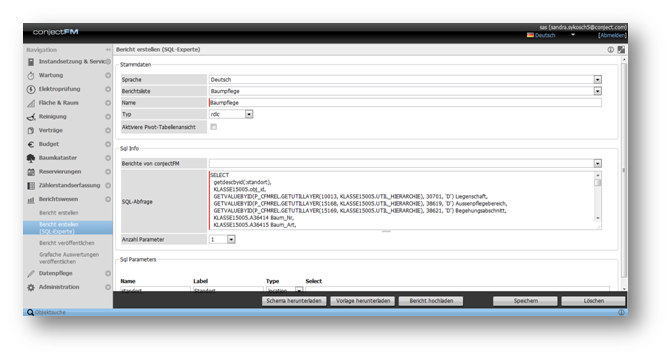
Die Sprache lässt sich zwischen Deutsch, Englisch, Französisch, Italienisch und Russisch wählen. Diese bezieht sich auf die in dem Report verwendete Sprache.
Die Berichtsliste enthält alle im System verfügbaren Reports. Möchte man sich einen Report ansehen oder verändern, so ist der entsprechende Report hier auszuwählen. Möchte man einen neuen, im System noch nicht vorhandenen, Report erstellen, so ist dieses Feld freizulassen.
Der Name des Reports ist im Textfeld Name frei wählbar. Der Typ kann den Wert grid (Tabellenstruktur), pivot (Kreuztabelle und grafische Aufbereitung der Daten), rdlc (freie Formatierung des Layouts durch den Report Builder) oder graphic (grafische Abfrage) annehmen.
Hinweis: Die freie Formatierung des Typs .rdlc lässt sich mit der externen Software Microsoft SQL Server 2008 Report Builder 2.0 umsetzen.
Wird die Checkbox Aktiviere Pivot-Tabellenansicht aktiviert, so erhält der spätere Betrachter des Berichtes die Möglichkeit zwischen dem grid (Tabellenansicht) und der grafisch unterstützten Kreuztabelle in der Laufzeit des Berichts umzuschalten (siehe Abbildung). Standardmäßig ist dieses Feld auf aktiv gesetzt.
Hinweis: Diese Checkbox ist nur für Reports des Typs grid zu verwenden.
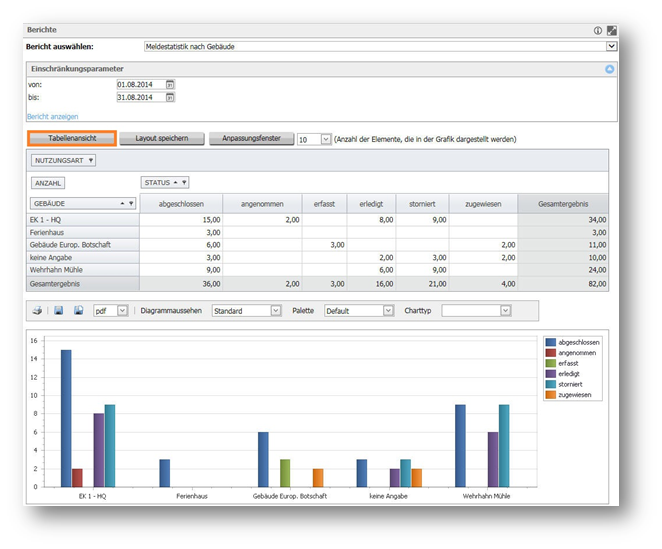

Um einen neuen, einfachen Report in Listenform zu erstellen, wählt man den Typ grid aus und fügt das SQL-Statement zur Ermittlung der notwendigen Daten in das Feld SQL-Abfrage ein. Soll der Report zur Laufzeit mit bestimmten Parametern gestartet werden, so ist zunächst die Anzahl der gewünschten Parameter festzulegen. Der Nutzer kann bis zu sieben Parameter angeben. Nach der Eingabe der Anzahl der Parameter können diese im Feld Sql Parameters genauer definiert werden. Hier kann der Name (zur Verwendung im SQL), ein Label (zur Anzeige beim Start des Reports) und der Parameter-Typ (Zahl, Text, Datum, Standort, aktueller Nutzer, aktuelle Sprache) eingetragen werden. Wird der Typ Datum ausgewählt, so wird zur Laufzeit des Berichts ein Kalender zur Definition des Parameters zur Verfügung gestellt. Die hier eingegebenen Parameter sind später in der Kopfzeile des Berichts als Einschränkungsparameter zu sehen (siehe Abbildung).
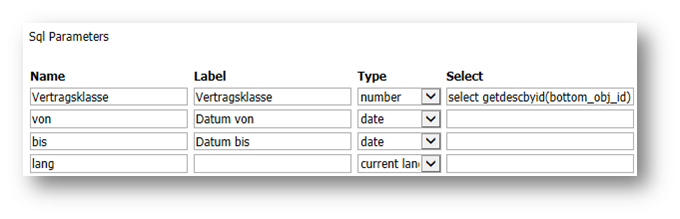
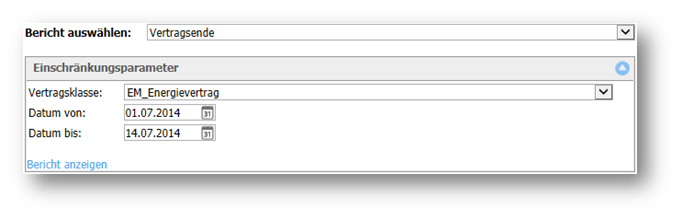
Beispiel:
Der Bericht Vertragsende des Moduls Verträge wird mit den Parametern Vertragsklasse (number), Datum von (date) und Datum bis (date) gestartet. Ohne Eingabe dieser Einschränkungsparameter im Modul kann der Bericht nicht angezeigt werden. Die verwendete Sprache ist dabei die aktuell eingestellte (current language).
Sollen bei der Eingabe des Parameters nur bestimmte Werte zulässig sein, so können diese Werte über eine Auswahlliste, deren Inhalt über einen Select gesteuert wird, bereitgestellt werden.
Sobald die SQL-Abfrage eingegeben wurde, lässt sich mittels der Funktionsbuttons im unteren Feld der Ansicht wählen, ob man den Bericht speichern oder löschen möchte. Außerdem lassen sich das .xsd-Schema oder die .rdlc-Vorlage herunterladen.
Soll der neue Report ein bestimmtes Layout bekommen, so muss der Typ des Reports, wie beschrieben, auf .rdlc gesetzt werden. Dann kann über den FunktionsbuttonVorlage (rdlc) herunterladen die Definition des Reports als Grundlage zur Erstellung des Layouts mit dem Report Builder 2.0 exportiert werden.
Die Definitionsdatei mit dem Namen des Reports und der Endung .rdlc kann mit dem Report Builder 2.0 als Datenquelle geöffnet werden. Mit den Möglichkeiten des Bericht-Generators lässt sich dann das gewünschte Layout erstellen und abspeichern.
Die angepasste Datei kann dann über den Funktionsbutton Report hochladen wieder in das essentialsFM Portal importiert werden. Nach dem erfolgreichen Import steht dann die Auswertung mit dem neu erstellten Layout zur Verfügung.
Soll ein bestehender Report angepasst werden, so ist der gewünschte Report über die Auswahlliste im Feld Berichtsliste auszuwählen. Nach der Auswahl stehen die SQL-Abfrage und die Parameter zur Anpassung zur Verfügung. Im Anschluss ist der Bericht zu speichern.
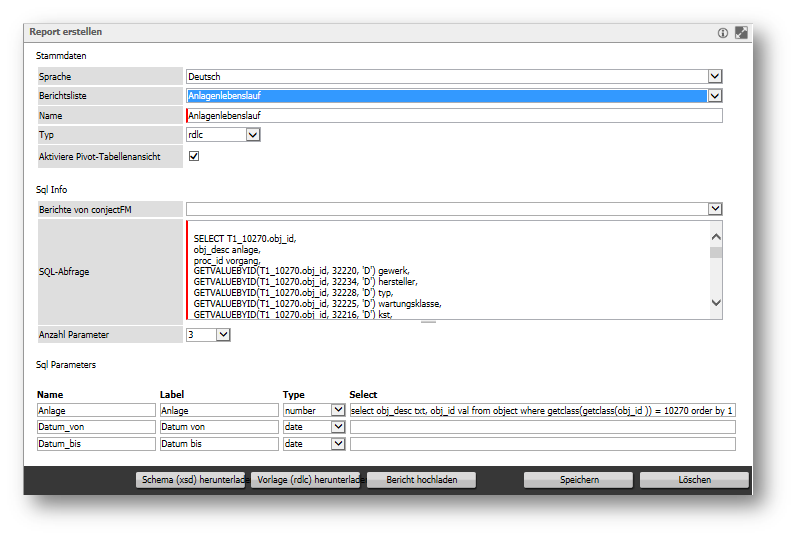
Bereits in essentialsFM Client/Server erstellte Auswertungen können in das essentialsFM Portal übernommen werden. Dazu verwendet man die Auswahlliste im Feld Berichte von essentialsFM. Nach der Auswahl des gewünschten Berichtes wird die Berichtsdefinition mit eventuell vorhandenen Parametern angezeigt. Nach Eintragen des Reportnamens kann der übertragene Report dann gespeichert werden. Es wird allerdings nur die Daten-Definition übernommen, als Layout wird ein einfaches Grid zur Verfügung gestellt. Soll der Report mit einem bestimmten Layout versehen werden, so muss das Layout mit dem Report Builder 2.0, wie oben beschrieben, erzeugt werden.
Die Erstellung oder Übernahme von grafischen Auswertungen verhält sich identisch zu den oben beschriebenen einfachen Auswertungen.
Zusätzlich zu den Stammdaten, der Sql Info und den Sql Parametern erscheinen in der Ansicht die Bereiche Legende und Fußzeile.
Zu einer grafischen Auswertung gehört auch immer eine Legende, die die Verbindung zwischen der Farbmarkierung und dem zugehörigen Merkmal beschreibt (z.B. Kostenstelle 1000 - gelb, Kostenstelle 2000 - blau, usw.).
Die Darstellung der Legende kann nun beispielsweise durch die Angabe der Häufigkeit eines Merkmales und/oder durch Angabe der summierten Fläche eines Merkmales erweitert werden.
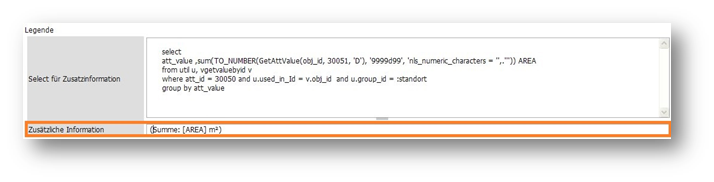
Dazu muss im Bereich Select für Zusatzinformationen der Select zur Ermittlung dieser Werte definiert werden.
Im Bereich Zusätzliche Information kann diese dann formatiert werden. Beispielsweise führt der Eintrag „(Summe: [AREA] m²)“ dazu, dass hinter der Zuordnung der Farbmarkierung zum Merkmal der Passus „(Summe: 247,56 m²)“ angegeben wird.
Der im Format in eckigen Klammern gemachte Ausdruck stellt dabei den Alias-Namen aus dem Select dar.
Des Weiteren kann die Legende auch noch eine Fußzeile beinhalten, in welcher man beispielsweise die gesamte Summe der ausgewerteten Fläche angeben kann.
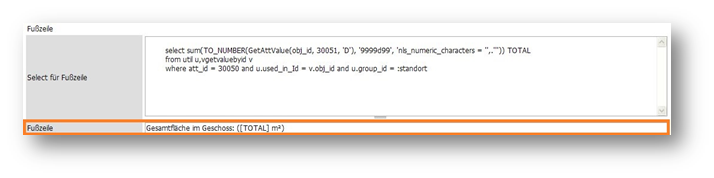
Dazu ist der Bereich Fußzeile zu nutzen. Im Feld Select für Fußzeile wird der Select zur Ermittlung des gewünschten Wertes definiert. Im Feld Fußzeile wird die Darstellung der ermittelten Werte definiert. Beispielsweise führt der Eintrag „Gesamtfläche im Geschoss: ([TOTAL] m²)“ dazu, dass in der Fußzeile der Passus „Gesamtfläche im Geschoss: (5642,60 m²)“ ausgegeben wird. Der in eckigen Klammern gesetzte Ausdruck entspricht dabei dem Alias-Namen aus dem zugehörigen Select.